
文档常见问题
1. 如何插入带内容的表格(table)?
方式一:调用创建嵌套块接口,在指定的 Parent Block 下创建 Table Block:
bashcurl --location --request POST 'https://open.feishu.cn/open-apis/docx/v1/documents/:document_id/blocks/:block_id/descendant?document_revision_id=-1' \ --header 'Authorization: Bearer u-xxxx' \ --header 'Content-Type: application/json; charset=utf-8' \ --data-raw '{ "index": 0, "children_id": [ "headingid_1", "table_id_1" ], "descendants": [ { "block_id": "headingid_1", "block_type": 3, "heading1": { "elements": [{"text_run": {"content" : "简单表格"}}] }, "children": [] }, { "block_id":"table_id_1", "block_type": 31, "table":{ "property" : { "row_size": 1, "column_size" : 2 } }, "children": ["table_cell1","table_cell2"] }, { "block_id": "table_cell1", "block_type": 32, "table_cell":{}, "children": ["table_cell1_child1", "table_cell1_child2"] }, { "block_id": "table_cell2", "block_type": 32, "table_cell":{}, "children": ["table_cell2_child"] }, { "block_id": "table_cell1_child1", "block_type": 13, "ordered": { "elements": [{"text_run": {"content" : "list 1.1"}}] }, "children": [] }, { "block_id": "table_cell1_child2", "block_type": 13, "ordered": { "elements": [{"text_run": {"content" : "list 1.2"}}] }, "children": [] }, { "block_id": "table_cell2_child", "block_type": 2, "text": { "elements": [{"text_run": {"content" : ""}}] }, "children": [] } ] }' # 调用前请替换 'Authorization: Bearer u-xxx' 中的 'u-xxx' 为真实的访问令牌在上述示例中,我们成功地创建了一个一级标题块,其内容为 “简单表格”,同时还创建了一个带有具体内容的表格块。
内容如下所示:

方式二:先创建一个空表格,再填充内容:
- 调用 创建块 接口,在指定 Parent Block 下创建一个 Table Block。
bashcurl --location --request POST '{url}' \ --header 'Authorization: {Authorization}' \ --header 'Content-Type: application/json' \ --data-raw '{ "index": 0, "children": [ { "block_type": 31, "table": { "property": { "row_size": 1, "column_size": 1 } } } ] }'在上述示例中,我们创建了一个 1 行 1 列的表格,如果调用成功,预计会返回下列格式数据:
json{ "code": 0, "data": { "children": [ { "block_id": "......", "block_type": 31, "children": [ // 单元格 BlockID 数组,按从左到右从上到下顺序排列 "......" ], "parent_id": "......", "table": { "cells": [ "......" ], "property": { "column_size": 1, "column_width": [ 100 ], "merge_info": [ { "col_span": 1, "row_span": 1 } ], "row_size": 1 } } } ], ...... }, "msg": "" }其中 data.children 数组中存放了按照从左到右、从上到下顺序遍历得到的单元格 Table Cell 的 Block ID。接下来,你可继续调用创建块接口,指定 Table Block 为 Parent Cell,对指定单元格添加内容。
2. 如何插入电子表格(sheet)并往单元格填充内容?
调用 创建块 接口,在指定 Parent Block 下创建 Sheet Block,指定电子表格的行数量和列数量。
bashcurl --location --request POST 'https://{domain}/open-apis/docx/v1/documents/:document_id/blocks/:block_id/children' \ --header 'Authorization: {Authorization}' \ --header 'Content-Type: application/json' \ --data-raw '{ { "index": 0, "children": [ { "block_type": 30, "sheet": { "row_size": 5, "column_size": 3 } } ] } }'在上述示例中,我们创建了一个 5 行 3 列的表格,如果调用成功,预计会返回下列格式数据。
json{ "code": 0, "data": { "children": [ { "block_id": "doxcnx8mv0hzeY07TUlKzpabcef", "block_type": 30, "parent_id": "UFZvdKi97ojvkzx3ZZocklabcef", "sheet": { "token": "LxvrsycFwhQYfrt8oYQcwVabcef_QJ6HZR" // 电子表格 token + 工作表 ID 格式 } } ], "client_token": "f098d96e-693b-442f-8a7d-82c309ebc500", "document_revision_id": 54 }, "msg": "success" }返回的
sheet.token的值为电子表格的 token 和电子表格工作表的 ID 的组合。你可继续调用电子表格相关接口继续操作该表格。以下示例展示在该电子表格中写入数据。bashcurl --location --request PUT 'https://open.feishu.cn/open-apis/sheets/v2/spreadsheets/LxvrsycFwhQYfrt8oYQcwVabcef/values' \ --header 'Authorization: Bearer t-g10474apW3IFUPQGV362IPSAGELJO2SQWL5abcef' \ --header 'Content-Type: application/json' \ --data-raw '{ "valueRange":{ "range": "QJ6HZR!A1:B2", "values": [ [ "Hello", 1 ], [ "World", 1 ] ] } }'如果调用成功,预计将返回以下数据:
json{ "code": 0, "data": { "revision": 2, "spreadsheetToken": "LxvrsycFwhQYfrt8oYQcwVabcef", "updatedCells": 4, "updatedColumns": 2, "updatedRange": "QJ6HZR!A1:B2", "updatedRows": 2 }, "msg": "success" }
3. 如何插入图片?
第一步:创建图片 Block
调用 创建块 接口,在指定的 Parent Block 下创建 Image Block:
curl --location --request POST '{url}' \
--header 'Authorization: {Authorization}' \
--header 'Content-Type: application/json' \
--data-raw '{
  "index": 0,
  "children": [
    {
      "block_type": 27,
      "image": {}
    }
  ]
}'
如果调用成功,预计会返回下列格式数据:
{
    "code": 0,
    "data": {
        "children": [
            {
                "block_id": "doxcnEUmKKppwWrnUIcgZ2ibc9g",
                // Image BlockID
                "block_type": 27,
                "image": {
                    "height": 100,
                    "token": "",
                    "width": 100
                },
                "parent_id": "doxcnQxzmNsMl9rsJRZrCpGx71e"
            }
        ],
        "client_token": "bc25a4f0-9a24-4ade-9ca2-6c1db43fa61d",
        "document_revision_id": 7
    },
    "msg": ""
}
第二步:上传图片素材
调用 上传图片素材 接口,使用步骤一返回的 Image BlockID 作为 parent_node 上传素材:
curl --location --request POST '{url}' \
--header 'Authorization: {Authorization}' \
--header 'Content-Type: multipart/form-data; boundary=---7MA4YWxkTrZu0gW' \
--form 'file=@"/tmp/test.PNG"' \ # 图片本地路径
--form 'file_name="test.PNG"' \ # 图片名称
--form 'parent_type="docx_image"' \ # 素材类型为 docx_image
--form 'parent_node="doxcnEUmKKppwWrnUIcgZ2ibc9g"' \ # Image BlockID
--form 'size="xxx"' # 图片大小
如果调用成功,预计会返回下列格式数据:
{
    "code": 0,
    "data": {
        "file_token": "boxbckbfvfcqEg22hAzN8Dh9gJd" // 图片素材 ID
    },
    "msg": "Success"
}
第三步:设置图片 Block 的素材
调用 更新块 或 批量更新块 接口,指定 replace_image 操作,将步骤二返回的图片素材 ID 设置到对应的 Image Block,以更新块为例:
curl --location --request PATCH '{url}' \
--header 'Authorization: {Authorization}' \
--header 'Content-Type: application/json' \
--data-raw '{
    "replace_image": {
        "token": "boxbckbfvfcqEg22hAzN8Dh9gJd" # 图片素材 ID
    }
}'
4. 如何插入文件/附件?
第一步:创建一个空的文件 Block
调用 创建块 接口,在指定 Parent Block 下创建一个空的 File Block:
curl --location --request POST '{url}' \
--header 'Authorization: {Authorization}' \
--header 'Content-Type: application/json' \
--data-raw '{
    "index": 0,
    "children": [
        {
            "block_type": 23,
            "file": {
                "token": ""
            }
        }
    ]
}'
如果调用成功,预计会返回下列格式数据,从中可获取到该空 File Block 的 ID doxcn1Bx1WOlcqzLqTD2UUYiA7g:
{
    "code": 0,
    "data": {
        "children": [
            {
                "block_id": "doxcnIfCrxq7MlhDbj8xCXmPXgf", // View Block 的 ID
                "block_type": 33,
                "children": [
                    "doxcn1Bx1WOlcqzLqTD2UUYiA7g" // File Block 的 ID
                ],
                "parent_id": "doxcnQxzmNsMl9rsJRZrCpGx7ze",
                "view": {
                    "view_type": 1
                }
            }
        ],
        "client_token": "07c56d36-db8b-480f-97f2-7b77a9d3e787",
        "document_revision_id": 8
    },
    "msg": ""
}Tip: 注意: 与 Image Block 不同,在创建 File Block 成功后,接口会返回 View Block,这是因为每个 File Block 对应都会有一个 View Block 来控制其视图形式,即 View Block 是 File Block 的 Parent。
第二步:上传文件素材
调用上传素材接口,使用步骤一返回的 File Block 的 ID doxcn1Bx1WOlcqzLqTD2UUYiA7g 作为 parent_node 的值,将素材文件上传至该 File Block 中:
curl --location --request POST '{url}' \
--header 'Authorization: {Authorization}' \
--header 'Content-Type: multipart/form-data; boundary=---7MA4YWxkTrZu0gW' \
--form 'file=@"/tmp/test.PNG"' \ # 文件本地路径
--form 'file_name="test.PNG"' \ # 文件名称
--form 'parent_type="docx_file"' \ # 素材类型为 docx_file
--form 'parent_node="doxcn1Bx1WOlcqzLqTD2UUYiA7g"' \ # File Block 的 ID
--form 'size="xxx"' # 文件大小
如果调用成功,预计会返回下列格式数据,从中可获取到已成功上传的文件的 ID:
{
    "code": 0,
    "data": {
        "file_token": "boxbcXvrJyOMX6EhmGF1bkoQwOb" // 文件素材 ID
    },
    "msg": "Success"
}
第三步:设置文件 Block 的素材
调用 更新块 或 批量更新块 接口,指定 replace_file 操作,将步骤二返回的素材 ID 设置到对应的 File Block。以更新块为例:
## 注意 URL 中的 block_id 路径参数需要与步骤一创建的 File Block ID 一致
## https://{domain}/open-apis/docx/v1/documents/:document_id/blocks/doxcn1Bx1WOlcqzLqTD2UUYiA7g

curl --location --request PATCH '{url}' \
--header 'Authorization: {Authorization}' \
--header 'Content-Type: application/json' \
--data-raw '{
    "replace_file": {
        "token": "boxbcXvrJyOMX6EhmGF1bkoQwOb" # 文件素材 ID
    }
}'
5. 如何插入@用户 元素?
Warning: 通过调用 OpenAPI 来 @用户,不会向该用户发送通知。
@用户是 Text Block 中的一个内容实体。如果要 @某个用户,可以调用 创建块接口,在指定父亲 Block 下创建 Text Block,并在 Text Block 中指定要 @ 的用户 ID:
# https://{domain}/open-apis/docx/v1/documents/:document_id/blocks/:block_id/children?document_revision_id=-1

curl --location --request POST '{url}' \
--header 'Content-Type: application/json' \
--header 'Authorization: {Authorization}' \
--data-raw '{
    "children": [
        {
            "block_type": 2,
            "text": {
                "elements": [
                    {
                        "mention_user": {
                            "text_element_style": {
                                "bold": false,
                                "inline_code": false,
                                "italic": false,
                                "strikethrough": false,
                                "underline": false
                            },
                            "user_id": "{user_id}"
                        }
                    }
                ],
                "style": {
                    "align": 1,
                    "folded": false
                }
            }
        }
    ],
    "index": 0
}'在上述示例中,在document_id 这篇文档指定的block_id 下,创建了一个 Child Block,该 Child Block 是一个 Text Block,并且其中有一个mention_user 的文本元素 @ 了指定用户,用户的 ID 为 user_id,如果调用成功,预计会返回下列格式数据:
{
  "code": 0,
  "data": {
    "children": [
      {
        "block_id": "......",
        "block_type": 2,
        "parent_id": "......",
        "text": {
          "elements": [
            {
              "mention_user": {
                "text_element_style": {
                  "bold": false,
                  "inline_code": false,
                  "italic": false,
                  "strikethrough": false,
                  "underline": false
                },
                "user_id": "......"
              }
            }
          ],
          "style": {
            "align": 1,
            "folded": false
          }
        }
      }
    ],
    ......
  },
  "msg": "success"
}
6. 如何插入一个公式?
公式不是一个 Block,其是 Text Block 下的一个 Element,结构体如下:
{
    "content": string,
    "text_element_style": object(TextElementStyle)
}如要向文档插入一个公式,可调用创建块接口,请求体示例如下:
{
  "index": 0,
  "children": [
    {
      "block_type": 2,
      "text": {
        "elements": [
          {
            "equation": {
              "content": "1+2=3\n",
              "text_element_style": {
                "bold": false,
                "inline_code": false,
                "italic": false,
                "strikethrough": false,
                "underline": false
              }
            }
          }
        ],
        "style": {
          "align": 1,
          "folded": false
        }
      }
    }
  ]
}
7. 如何往高亮块(Callout Block)中填充内容?
调用 创建块接口,其中路径参数 block_id 填写 Callout BlockID,请求体 children 填充高亮块的内容。例如,在高亮块内容的第一行插入文本块:
curl --location --request POST '{url}' \
--header 'Authorization: {Authorization}' \
--header 'Content-Type: application/json' \
--data-raw '{
    "index": 0,
    "children": [
        {
            "block_type": 2,
            "text": {
                "elements": [
                    {
                        "text_run": {
                            "content": "多人实时协同编辑,一切元素都可插入。",
                            "text_element_style": {
                                "background_color": 14,
                                "text_color": 5
                            }
                        }
                    },
                    {
                        "text_run": {
                            "content": "不仅是在线文档,更是强大的创作和互动工具。",
                            "text_element_style": {
                                "background_color": 14,
                                "bold": true,
                                "text_color": 5
                            }
                        }
                    }
                ],
                "style": {}
            }
        }
    ]
}'
8. 如何插入分栏块(Grid block)并在第一栏中插入内容?
第一步:创建 Grid block
调用 创建块 接口,在指定 Parent block 下创建 Grid block,该 Grid 共计有两列。
Request
# https://{domain}/open-apis/docx/v1/documents/:document_id/blocks/:block_id/children
curl --location --request POST '{url}' \
--header 'Authorization: {Authorization}' \
--header 'Content-Type: application/json' \
--data-raw '{
  "index": 0,
  "children": [
    {
      "block_type": 24,
      "grid": {
        "column_size": 2
      }
    }
  ]
}'
Response
Tip: 在创建 Grid block 成功后,接口会返回 Grid block 的
block_id以及children等,children即 Grid Column Block,由于 Request 指定要创建两列,因此children数组中会有两个block_id,接下来可以使用这些block_id往 Grid Column block 中继续添加 Children block。
{
  "code": 0,
  "data": {
    "children": [
      {
        "block_id": "doxcn7VulseZpcWivDsfNi7tPAf",
        "block_type": 24,
        "children": [
          "doxcnVDmCQuoiQPJUXuaYJnEeBe", // 第一个 Grid Column Block
          "doxcnR4tyA3dJn9MWxa1VrxsKRc"  // 第二个 Grid Column Block
        ],
        "grid": {
          "column_size": 2
        },
        "parent_id": "Xrt5aEe0DoKTslxIqBRcIEAJnBc"
      }
    ],
    "client_token": "bef26316-0079-4f26-995e-447004dd996a",
    "document_revision_id": 85
  },
  "msg": "success"
}
第二步:在第一列 Grid Column Block 中插入内容
调用创建块接口,在指定 Grid Column Block 下插入一个文本 Block。
Request
# https://{domain}/open-apis/docx/v1/documents/:document_id/blocks/:block_id/children
curl --location --request POST '{url}' \
--header 'Authorization: {Authorization}' \
--header 'Content-Type: application/json' \
--data-raw '{
  "index": 0,
  "children": [
    {
      "block_type": 2,
      "text": {
        "elements": [
          {
            "text_run": {
              "content": "多人实时协同,插入一切元素。不仅是在线文档,更是强大的创作和互动工具",
              "text_element_style": {
                "background_color": 14,
                "text_color": 5
              }
            }
          }
        ],
        "style": {}
      }
    }
  ]
}'
Response
Warning: 在第一步创建 Grid Block 时,系统会自动往每个 Grid Column Block 下添加一个空 Text Block,如果不需要默认的空白 Text Block,可以在第 2 步添加完内容后,自行删除该 Text Block。
{
  "code": 0,
  "data": {
    "children": [
      {
        "block_id": "doxcnT2booYsWL6XsAcyl958nye",
        "block_type": 2,
        "parent_id": "doxcnVDmCQuoi1PJUXuTYJnEeBe",
        "text": {
          "elements": [
            {
              "text_run": {
                "content": "多人实时协同,插入一切元素。不仅是在线文档,更是强大的创作和互动工具",
                "text_element_style": {
                  "background_color": 14,
                  "bold": false,
                  "inline_code": false,
                  "italic": false,
                  "strikethrough": false,
                  "text_color": 5,
                  "underline": false
                }
              }
            }
          ],
          "style": {
            "align": 1,
            "folded": false
          }
        }
      }
    ],
    "client_token": "b09b2539-487b-42f3-b747-f12ab177bb13",
    "document_revision_id": 86
  },
  "msg": "success"
}
9. 如何获取文档中的图片&附件?
- 调用获取文档所有块接口,分页获取文档所有块的富文本内容。bash:::note 此接口为分页接口,如果 has_more 为 true,则表示下次遍历时可采用返回值中的 page_token 查询下一分页的文档内容。 ::: 在上述用例中,我们获取了文档第一分页中块的富文本内容,如果调用成功,预计会返回下列格式数据。
curl --location 'https://open.feishu.cn/open-apis/docx/v1/documents/:document_id/blocks' \
--header 'Authorization: {Authorization}'
{
    "code": 0,
    "data": {
        "has_more": true,
        "page_token": "aw7DoMKBFMOGwqHCrcO8w6jCmMOvw6ILeADCvsKNw57Di8O5XGV3LG4_w5HCqhFxSnDCrCzCn0BgZcOYUg85EMOYcEAcwqYOw4ojw5QFwofCu8KoIMO3K8Ktw4IuNMOBBHNYw4bCgCV3U1zDu8K-J8KSR8Kgw7Y0fsKZdsKvW3d9w53DnkHDrcO5bDkYwrvDisOEPcOtVFJ-I03CnsOILMOoAmLDknd6dsKqG1bClAjDuS3CvcOTwo7Dg8OrwovDsRdqIcKxw5HDohTDtXN9w5rCkWo",
        "items": [
            {
                "block_id": "AZEUdA02Qo3uuWxjVo7cEyNJnLf",
                "block_type": 1,
                "children": [
                    "MQFydWYYCoEDdpxiq4kcjHZ0noW",
                    "OTZtdNzhFoXOWlxd4BkcKO4on2d"
                ],
                "page": {
                    "elements": [
                        {
                            "text_run": {
                                "content": "精美图集",
                                "text_element_style": {
                                    "bold": false,
                                    "inline_code": false,
                                    "italic": false,
                                    "strikethrough": false,
                                    "underline": false
                                }
                            }
                        }
                    ],
                    "style": {
                        "align": 1
                    }
                },
                "parent_id": ""
            },
            {
                "block_id": "MQFydWYYCoEDdpxiq4kcjHZ0noW",
                "block_type": 27, // block_type: image
                "image": {
                    "align": 2,
                    "height": 1200,
                    "token": "HbuhbbMDBoNf1AxZt0Cc6nR6nSe", // image token
                    "width": 4800
                },
                "parent_id": "AZEUdA02Qo3uuWxjVo7cEyNJnLf"
            },
            {
                "block_id": "OTZtdNzhFoXOWlxd4BkcKO4on2d",
                "block_type": 33, // block_type: view
                "children": [
                    "I90UdpixCo6ZDOxE7dscMWlRn3e"
                ],
                "parent_id": "AZEUdA02Qo3uuWxjVo7cEyNJnLf",
                "view": {
                    "view_type": 1
                }
            },
            {
                "block_id": "I90UdpixCo6ZDOxE7dscMWlRn3e",
                "block_type": 23, // block_type: file
                "file": {
                    "name": "image.png",
                    "token": "KNm7bdTXooqUNAx52ZWcBR0Enib" // file token
                },
                "parent_id": "OTZtdNzhFoXOWlxd4BkcKO4on2d"
            }
        ]
    },
    "msg": "success"
}
在返回数据中:
"block_type": 27的块为图片块,块中image.token的值为图片的 token。"block_type": 23的块为文件块,块中file.token的值为文件的 token。
你可基于图片和文件的 token,调用下载素材接口下载对应的图片和文件。
10. 如何将 markdown 格式的内容写进飞书在线文档?
若要将 Markdown/HTML 格式的内容写入到文档,需依次执行以下操作:
- 调用创建文档接口创建一篇类型为 docx 的文档(若目标文档已存在,则无需此步骤)。
- 调用转换为文档块接口将 Markdown/HTML 格式的内容转换为文档块。
- 调用创建嵌套块接口将步骤二中返回的块批量插入到目标文档中。
在上述接口调用过程中需注意以下事项:
将带表格的 Markdown/HTML 格式的内容转换为文档块后,在调用创建嵌套块接口批量插入块到文档前,需先去除表格(Table)块中的
merge_info字段。由于当前merge_info为只读属性,传入该字段会引发报错。将包含图片的 Markdown/HTML 格式的内容转换为文档块,并调用创建嵌套块接口将图片(Image)块插入到文档后,需调用上传图片素材接口,以 Image BlockID 作为
parent_node上传素材,接着调用更新块或批量更新块接口,指定replace_image操作,将图片素材 ID 设置到对应的 Image Block。
11. 服务端 OpenAPI 接口限频阈值是多少?
具体请查阅对应接口文档,比如 更新块的内容接口频率限制为每个应用 3 次/秒。
12. 文档 OpenAPI 支持哪些类型 Block?
具体请查阅 块的数据结构 中 BlockType 小节。
13. 新创建的文档还没有 Block,该如何添加 Block ?
新创建的文档有 Block,该 Block 为 Page Block。
创建空文档成功后,接口会返回 document_id,document_id也是该文档页面块(Page Block)的 block_id,因此你可以通过指定 document_id 调用 创建块接口来添加 Block。
14. 获取文档所有块接口是按什么顺序返回 Block 的?
获取文档所有块接口返回的 items 是一个 1,N 的 Block 数组。数组中元素的次序按文档内容先序遍历结果进行排列,其中索引为 0 的元素是文档根节点。
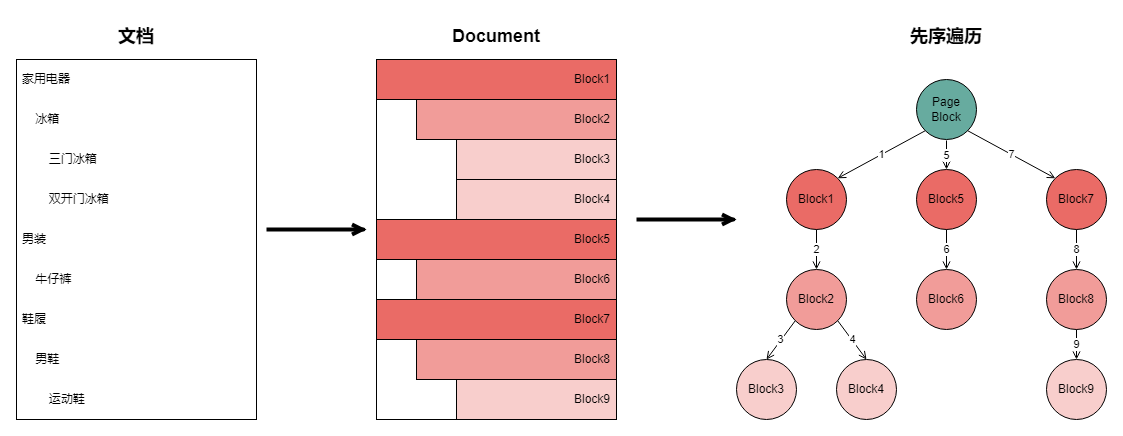
以上图为例,其 Blocks 先序遍历结果为:

15. 如何更新文档标题?
文档中的 Block 之间是树状关系,树的根 Block 是 Page Block,文档标题是 Page Block 的文本属性,并且 Page Block 的 BlockID 就是文档的 Token,因此若要更新文档标题,请调用 更新块的内容接口,并指定为 update_text_elements 或 update_text 操作,其中请求的路径参数:
document_id:填写新版文档的 Token,即 Page Block 的 BlockIDblock_id:填写新版文档的 Token,即 Page Block 的 BlockID
curl --location --request PATCH '{url}' \
--header 'Content-Type: application/json' \
--header 'Authorization: {Authorization}' \
--data-raw '{
    "update_text_elements": {
        "elements": [
            {
                "text_run": {
                    "content": "New Title" 新标题
                }
            }
        ]
    }
}'
16. 文档有服务端的 SDK 吗?
Tip: SDK 的建设滞后于最新的 API,比如 API 已支持返回某新类型的 Block,但 SDK 尚未支持解析,但会保证其向前兼容。
目前 SDK 支持 Java、Python、Go 和 Node.js 语言:
Java
- GitHub 代码托管地址:larksuite/oapi-sdk-java
- 使用指引:GitHub - larksuite/oapi-sdk-java
Python
- GitHub 代码托管地址:larksuite/oapi-sdk-python
- 使用指引:GitHub - larksuite/oapi-sdk-python
Go
- GitHub 代码托管地址:larksuite/oapi-sdk-go
- 使用指引:GitHub - larksuite/oapi-sdk-go
Node.js
- GitHub 代码托管地址:larksuite/oapi-sdk-node.js
- 使用指引:GitHub - larksuite/oapi-sdk-node.js
17. 如何直接通过云文档模板创建文档?
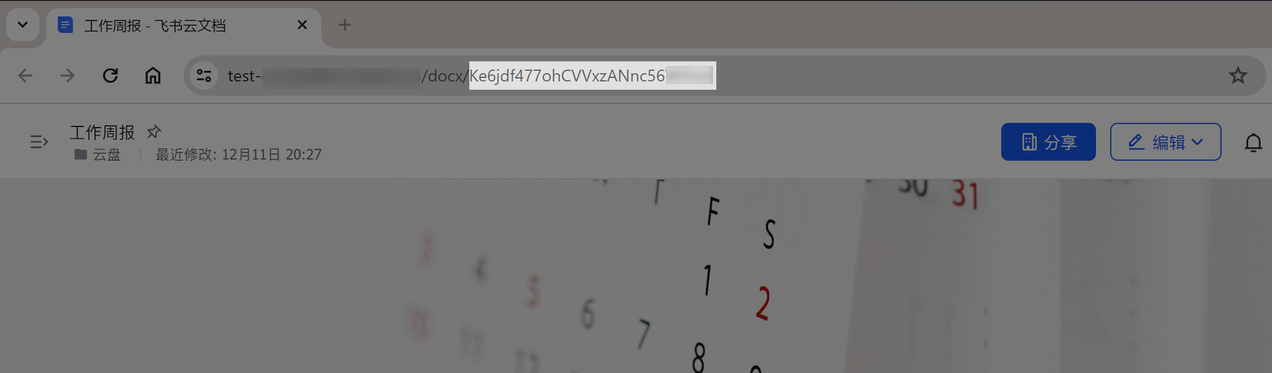
模板其实也是一篇文档,可以通过其链接中的 document_id 调用 复制文件 接口创建出一篇新文档。 如下图,假定「工作周报」该模板的访问链接是 https://{domain}/docx/ke6jdf477ohCVVxzANnc56abcef,那么你可通过 ke6jdf477ohCVVxzANnc56abcef 这个 document_id 去复制文件。
18. 文档 OpenAPI 有哪些限制?
较之旧版文档的 OpenAPI,新版 OpenAPI 不支持带内容创建文档。不支持的主要原因是构建及维护正确的嵌套 Block 关系对开发者的要求较高。推荐你使用导入、创建副本等 API 来满足带内容创建的场景。
19. 如何读取文档中电子表格的内容,并继续插入一行数据?
调用 获取文档所有块接口,获取电子表格块的 token。若调用成功,预计将返回以下格式数据。
其中返回的
sheet.token的值B3hasMxsshByaEtZxAwcVfWxnSe_Ml1QzO为电子表格的唯一标识(spreadsheet_token)和电子表格工作表的唯一标识(sheet_id)的组合。json{ "code": 0, "data": { "has_more": false, "items": [ { "block_id": "RMDydlSOLojiUEx0SROcA4fdn5d", "block_type": 1, "children": [ "XpvLdPiaxoBM08xhyfEcVZj7nlc" ], "page": { "elements": [ { "text_run": { "content": "一篇文档", "text_element_style": { "bold": false, "inline_code": false, "italic": false, "strikethrough": false, "underline": false } } } ], "style": { "align": 1 } }, "parent_id": "" }, { "block_id": "XpvLdPiaxoBM08xhyfEcVZj7nlc", "block_type": 30, "parent_id": "RMDydlSOLojiUEx0SROcA4fdn5d", "sheet": { "token": "B3hasMxsshByaEtZxAwcVfWxnSe_Ml1QzO" // 电子表格的唯一标识(spreadsheet_token)和电子表格工作表的唯一标识(sheet_id)的组合 } } ] }, "msg": "success" }基于步骤一获取的电子表格的唯一标识(spreadsheet_token)和电子表格工作表的唯一标识(sheet_id),调用电子表格的读取单个范围接口,获取表格中的数据。了解请求示例和响应体示例请直接参考该接口文档。
基于步骤一获取的电子表格的唯一标识(spreadsheet_token)和电子表格工作表的唯一标识(sheet_id),调用电子表格的插入数据接口,在指定范围的起始位置上方插入数据。了解请求示例和响应体示例请直接参考该接口文档。
20. 如何调用接口对文档中的多维表格进行调整?
调用获取文档所有块接口,获取多维表格块的 token。若调用成功,预计将返回以下格式数据。
其中返回的
bitable.token的值MMLLb4qYna4FrgsX5THc6EOTnT2_tblacTqz7wOURGpd为多维表格的唯一标识(app_token)和多维表格数据表的唯一标识(table_id)的组合。json{ "code": 0, "data": { "has_more": false, "items": [ { "block_id": "Fu2Bd6f6ToLrnUxLGsPcLbwQned", "block_type": 1, "children": [ "PBindydNxoJTEvx4ll2cu0ZDnqf" ], "page": { "elements": [ { "text_run": { "content": "业务经营周报", "text_element_style": { "bold": false, "inline_code": false, "italic": false, "strikethrough": false, "underline": false } } } ], "style": { "align": 1 } }, "parent_id": "" }, { "bitable": { "token": "MMLLb4qYna4FrgsX5THc6EOTnT2_tblacTqz7wOURGpd" }, "block_id": "PBindydNxoJTEvx4ll2cu0ZDnqf", "block_type": 18, "parent_id": "Fu2Bd6f6ToLrnUxLGsPcLbwQned" } ] }, "msg": "success" }基于步骤一获取的多维表格的唯一标识(app_token)和多维表格数据表的唯一标识(table_id),调用多维表格相关接口,对多维表格进行操作。
21. 如何获取源同步块的内容?
文档中直接创建的同步块称为源同步块,源同步块的内容在其子孙列表中,可以通过获取文档所有块接口直接拿到。
22. 如何获取引用同步块的内容?
通过复制粘贴得到的同步块称为引用同步块,可先通过获取文档所有块接口获取到引用同步块,引用同步块中记录了其引用的源同步块的文档 ID 和 Block ID。
{
    "block_id": "QtLFdCudXo96tPxFbtKcb9abcef",
    "block_type": 50,
    "parent_id": "WCR8dI68OoFVb9xk6kYcE3abcef",
    "reference_synced":
    {
        "source_block_id": "Zn9jdf1OqsMeUxbAhjXcqiabcef",   // 源同步块 ID
        "source_document_id": "WCR8dI68OoFVb9xk6kYcE3abcef" // 源文档 ID
    }
}
可使用 source_document_id 和 source_block_id 调用 获取所有子块接口,将查询参数 with_descendant 指定为 true 获取引用的源同步块的子孙块内容。
Info: 以应用身份(
tenant_access_token)获取引用的源同步块内容时,需要应用有源文档的阅读权限。以用户身份(
user_access_token)获取引用的源同步块内容时,需要用户有同步块的阅读权限。查询同步块历史版本,需要有源文档的编辑权限。
curl -i -X GET 'https://open.feishu.cn/open-apis/docx/v1/documents/WCR8dI68OoFVb9xk6kYcE3abcef/blocks/Zn9jdf1OqsMeUxbAhjXcqiabcef/children?with_descendants=true' \
-H 'Authorization: Bearer u-xxxx'