电子表格常见问题
1. 如何获取电子表格 token?
| 列1 |
|---|
每个表格都有一个 spreadsheetToken 作为唯一标识。你可通过以下任一方式获取表格的 spreadsheetToken: - 电子表格的 URL:https://sample.feishu.cn/sheets/==Iow7sNNEphp3WbtnbCscPqabcef== - 通过调用获取文件夹中的文件清单 获取 |
| warning |
对于知识库中的电子表格,你需调用获取知识空间节点信息接口来获取电子表格的 obj_token。此时,该 obj_token 也是该表格的 spreadsheetToken。 |
2. 电子表格的相关限制有哪些?
| 列1 |
|---|
| 电子表格整体有如下限制: - 单个电子表格中工作表的数量不可超过 300 个 - 单个工作表中列的数量不可超过 13,000 列(包含空列) - 单个工作表中单元格的数量不可超过 5,000,000 个(包含空单元格) - 单个单元格中的字符数量不可超过 45,000 个 - 单篇文档中电子表格的数量不可超过 1,500 个 |
3. 如何给应用身份添加电子表格的访问权限?
| 列1 |
|---|
你需要通过添加应用为电子表格协作者,来为其开通权限。详情参考云文档常见问题问题 3,添加应用为电子表格的协作者,为其开通阅读权限。 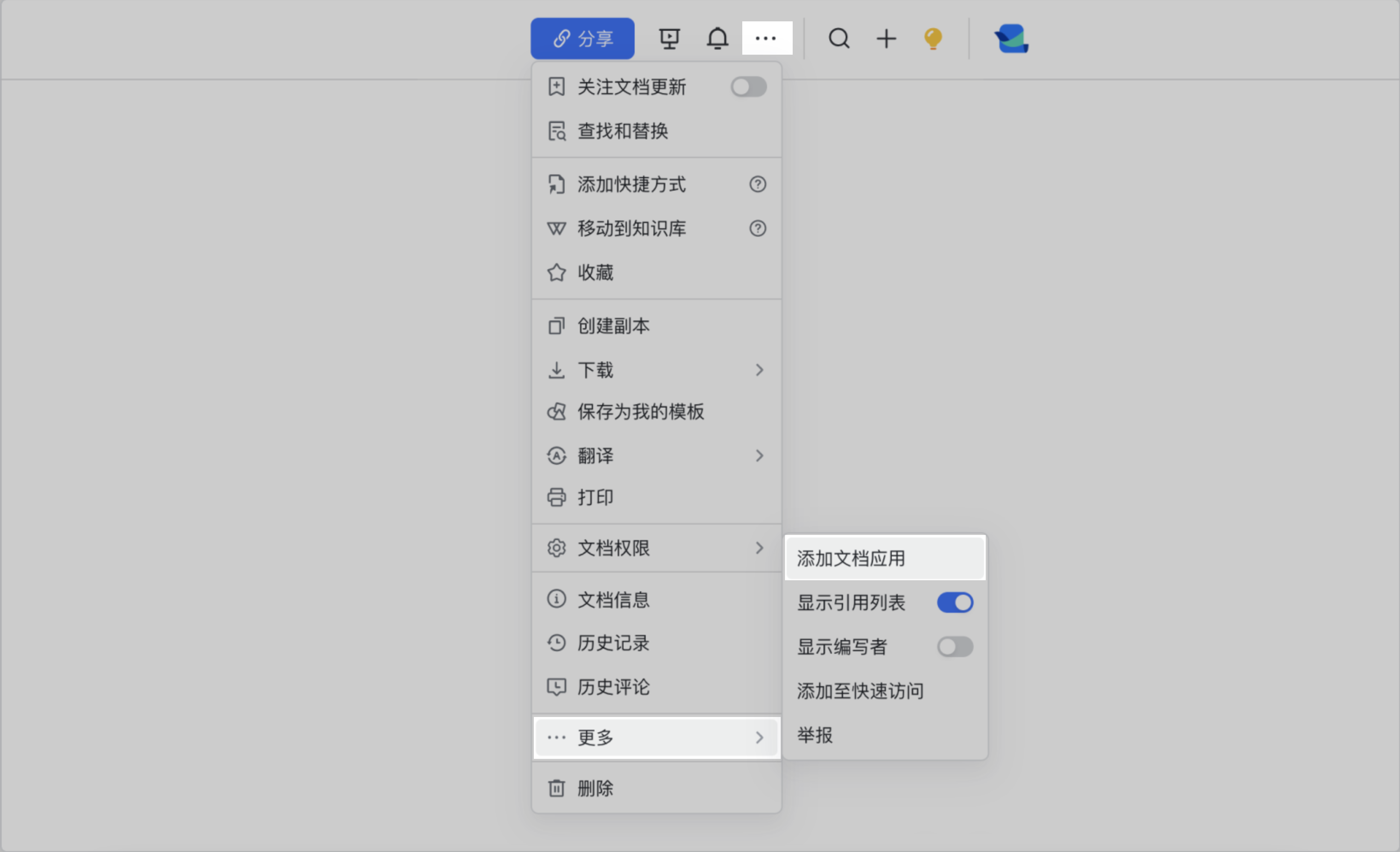 |
4. 创建电子表格,显示 no folder permission,该如何解决?
| 列1 |
|---|
当前调用身份没有在指定文件夹下新增云文档的权限。详情参考如何为应用开通云文档相关资源的权限,添加用户或应用为指定文件夹的协作者,为其开通编辑权限。 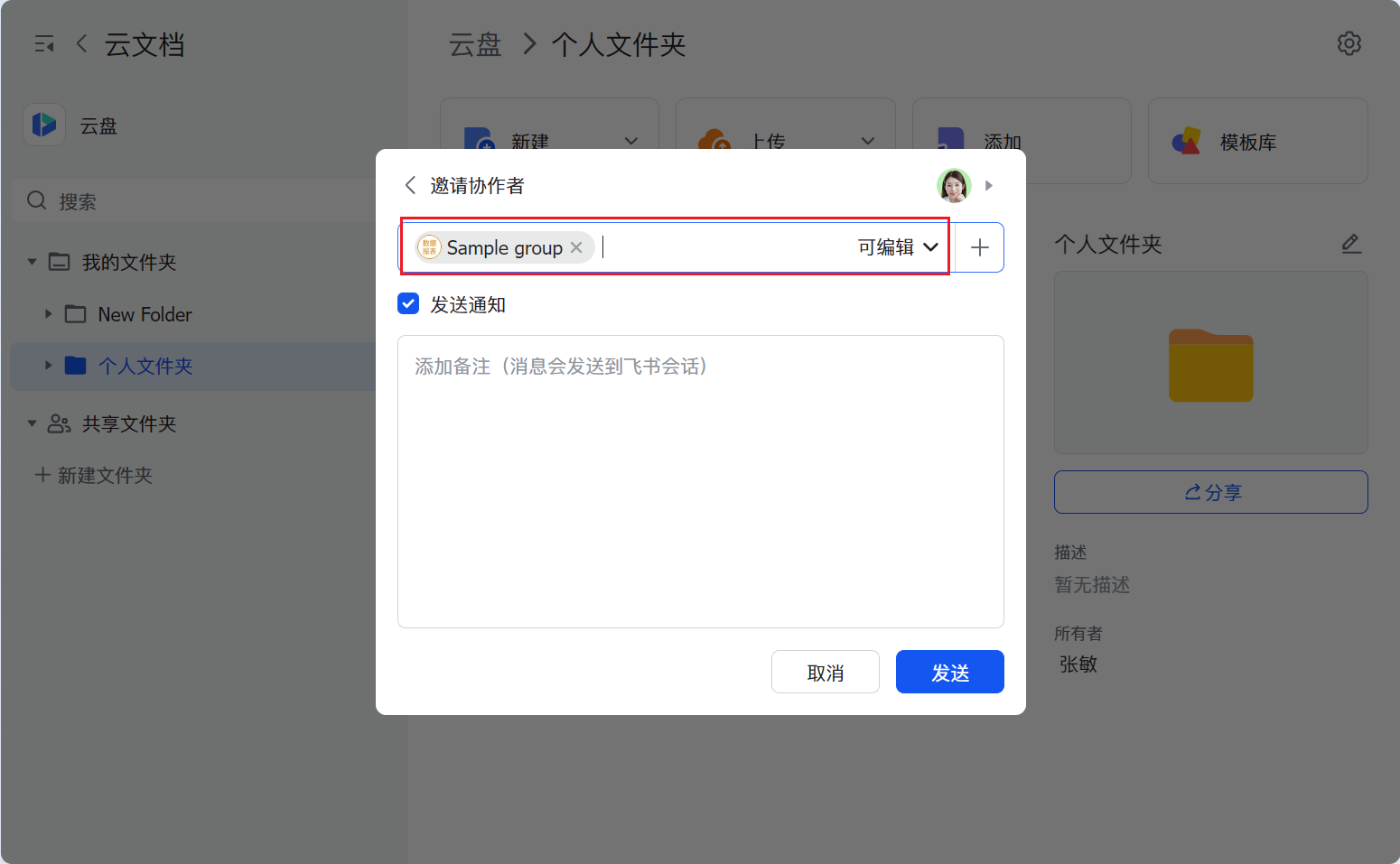 |
5. 为什么有的电子表格接口无法在 API 调试台调试?
| 列1 |
|---|
因为这些接口为 v2 版本的接口,现阶段仅支持调试 v3 版本接口。 说明:v2 版本的接口是指在接口的 HTTP URL 含有 v2 标识的接口。如增加行列的 URL /sheets/v2/spreadsheets/:spreadsheet_token/dimension_range 中含有 v2,标识该接口为 v2 版本接口。 ) |
6. 调用更新工作表属性时,更新成功,但实际工作表标题并未更新?
| 列1 |
|---|
更新的标题需符合以下规则: - 长度不超过 100 个字符 - 不包含这些特殊字符:/ \ ? * [ ] : |
7. 如何向电子表格中插入带颜色的数据?
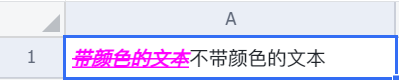
调用插入数据接口,参考如下请求体示例,为单元格中局部内容设置颜色和其它文本样式。了解其它文本样式,参考局部样式。
json
{
"valueRange": {
  "range": "2jm6f6!A1:A1",
  "values": [
    [
      [
        {
          "text": "带颜色的文本",
          "type": "text",
          "segmentStyle": {
            "bold": true,
            "italic": true,
            "strikeThrough": true,
            "underline": true,
            "foreColor": "#ff00ff"
          }
        },
        {
          "text": "不带颜色的文本",
          "type": "text"
        }
      ]
    ]
  ]
}
}
8. 如何获取并下载电子表格中的图片?
- 判断图片为单元格图片还是浮动图片。单元格图片为内嵌在某个单元格中的图片;浮动图片为悬浮在工作表上的图片。
- 调用接口,获取图片的唯一标识:
如果图片为浮动图片,调用获取浮动图片接口,获取图片的
float_image_token如果图片为单元格图片:调用读取单个范围或读取多个范围接口,获取图片的
fileToken。以下为请求体示例:bashcurl --location --request GET 'https://open.feishu.cn/open-apis/sheets/v2/spreadsheets/XUMasQlMYhOnMbt5htXc96abcef/values/2jm6f6!B1:B1' \ --header 'Authorization: Bearer t-ce3540c5f02ac074535f1f14d64fa90fa49621c0'如果调用成功,预计将返回以下数据:
json{ "code": 0, "data": { "revision": 112, "spreadsheetToken": "XUMasQlMYhOnMbt5htXc96abcef", "valueRange": { "majorDimension": "ROWS", "range": "2jm6f6!B1:B1", "revision": 112, "values": [ [ { "fileToken": "UeZNbAxAIojSuRxarT1ccsabcef", "height": 1994, "link": "https://internal-api-drive-stream.feishu.cn/space/api/box/stream/download/v2/cover/UeZNbAxAIojSuRxarT1ccsabcef/?height=1280&mount_node_token=Iow7sNNEphp3WbtnbCscPqQPnTd&mount_point=sheet_image&policy=equal&width=1280", "text": "", "type": "embed-image", "width": 3278 } ] ] } }, "msg": "success" }
- 基于单元格图片的
fileToken或浮动图片的float_image_token,调用下载素材接口下载对应的图片。
9. 如何在电子表格中写入日期?
- 调用设置单元格样式接口,将单元格设置为日期格式,请求体示例如下所示:
json
{
  "appendStyle":{
     "range": "vJFUIq!A1:A10",
     "style":{
          "formatter":"yyyy/MM/dd"
          }
      }
}- 调用向单个范围写入数据,写入浮点类型的数据,请求体示例如下所示:
json
{
  "valueRanges": [
    {
      "range": "vJFUIq!A1:A10",
      "values": [
        [
          0
        ],
        [
          1
        ],
        [
          2
        ],
        [
          42101
        ]
      ]
    }
  ]
}
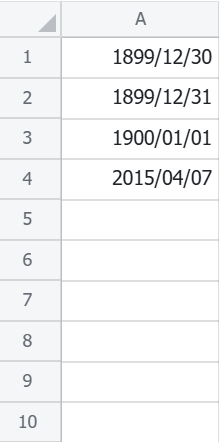
其中,整数部分为自 1899 年 12 月 30 日以来的天数;小数部分为该时间占 24 小时的份额。上述示例写入后日期展示如下图所示: